Die Sterne - Das Equipment
"...aber wenn man die photomnemonische Tafel so konfigurierte
, dass sie das über die Zeit integrierte Standbild zeigte, konnte es sein,
dass eine Spiralgalaxie oder ein Spiralnebel zum Vorschein kam."
Neal Stephenson: Anathem
(im Jahre 3690 auf dem Planeten Arbre)
"So, man beginnt also mit der mobilen Vorbereitung für die Astronomische
High-Tech-Intensivstation... Und die Erde und somit der Anblick auf die
Realität da draussen dreht sich weiter und man hatte bisher nix ausser den
Blick auf das Netbook." GammaRay: Aufgeblasener
Aufwand für Astrophotos.
 "Das beste Instrument ist dasjenige, welches am meisten genutzt wird" heißt es zu Recht in der Astro-Szene.
Mein meist genutztes Beobachtungsinstrument ist ein 20x80-Fernglas.
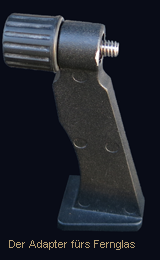
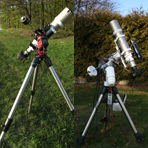
Das Bild rechts oben zeigt ein 10x50-Fernglas mit
Adapter,
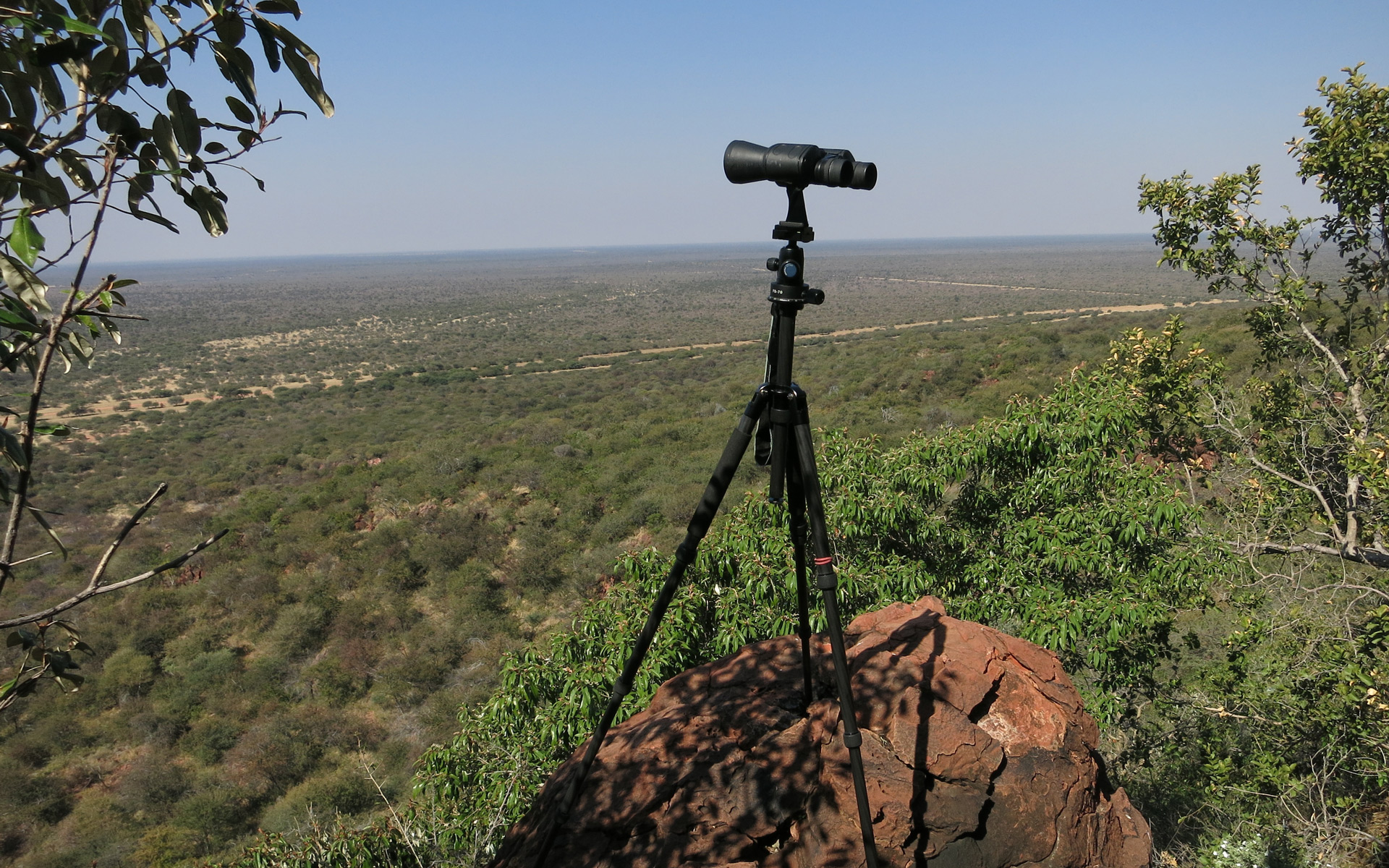
das Bild darunter zeigt diese Kombination auf einem Fotostativ (auf Reisen immer dabei).
Der Adapter ist ein großer Wurf!
Der Adapter ist der entscheidende Trick für angenehmes Beobachten.
Es gibt kein Zittern. Mit dem 10x50-Glas kann man so z.B. die vier Jupitermonde bequem beobachten.
Sogar ein Merkurdurchgang ist damit zu sehen.
Ich empfehle besonders die Beobachtung der Sternhaufen "Plejaden"
und "h und Chi Persei".
Daten des 10x50-Glases: MEADE-Fernglas 10x50, d.h. 10fache Vergrößerung, Öffnung 50mm, Sehfeld: 114m/1000m, mit Stativgewinde,
Preis: 20 Euro (Lidl, April 2005). Der Adapter kostete fast genauso viel (19 Euro).
"Das beste Instrument ist dasjenige, welches am meisten genutzt wird" heißt es zu Recht in der Astro-Szene.
Mein meist genutztes Beobachtungsinstrument ist ein 20x80-Fernglas.
Das Bild rechts oben zeigt ein 10x50-Fernglas mit
Adapter,
das Bild darunter zeigt diese Kombination auf einem Fotostativ (auf Reisen immer dabei).
Der Adapter ist ein großer Wurf!
Der Adapter ist der entscheidende Trick für angenehmes Beobachten.
Es gibt kein Zittern. Mit dem 10x50-Glas kann man so z.B. die vier Jupitermonde bequem beobachten.
Sogar ein Merkurdurchgang ist damit zu sehen.
Ich empfehle besonders die Beobachtung der Sternhaufen "Plejaden"
und "h und Chi Persei".
Daten des 10x50-Glases: MEADE-Fernglas 10x50, d.h. 10fache Vergrößerung, Öffnung 50mm, Sehfeld: 114m/1000m, mit Stativgewinde,
Preis: 20 Euro (Lidl, April 2005). Der Adapter kostete fast genauso viel (19 Euro).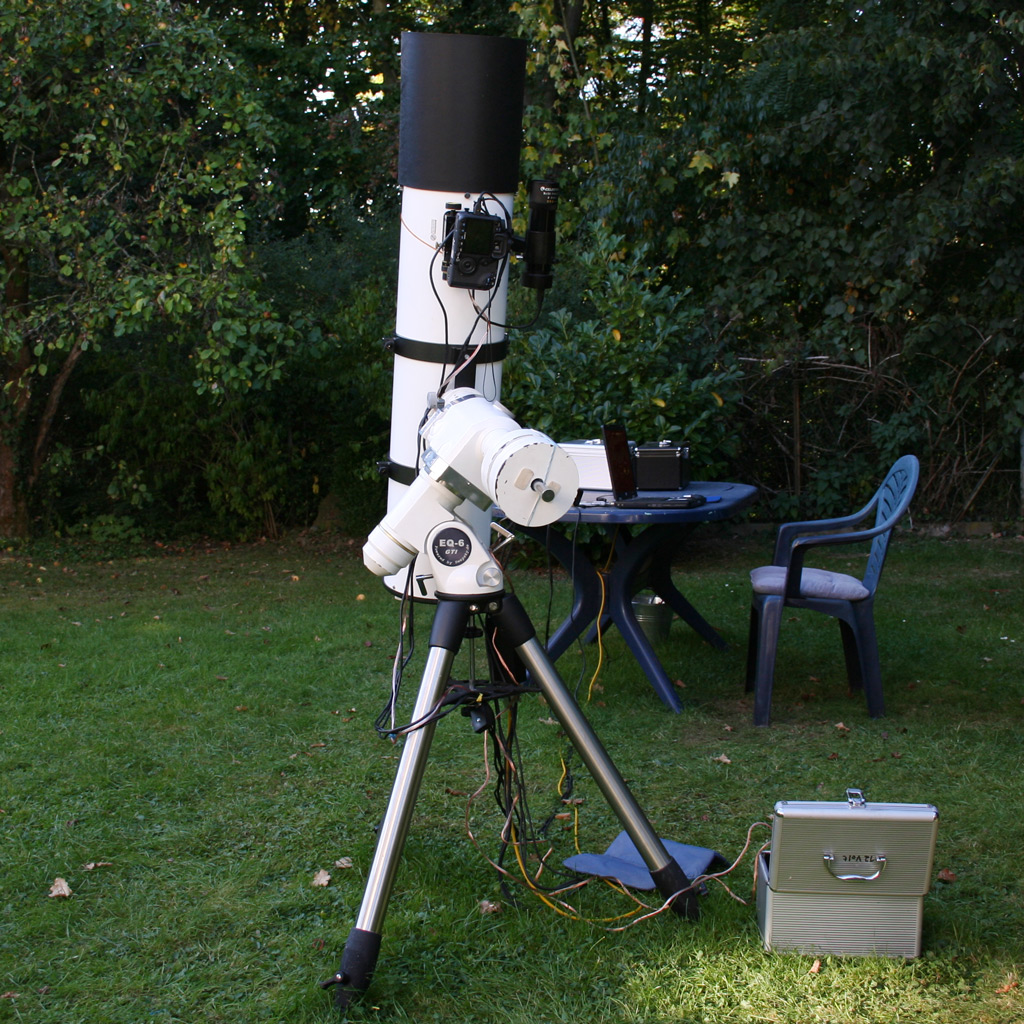
Autoguiding ist die automatische adaptive Korrektur
von Nachführungsungenauigkeiten der Montierung. Ziel ist es, das Teleskop
während langer Belichtungszeiten auf das zu fotografierende Objekt zu
fixieren. Ein "Leitstern" wird mittels einer zusätzlichen Apparatur von
einer CCD-Kamera laufend fotografiert und seine Positionsänderungen werden
von einer Software erkannt und durch Steurungsbefehle an die Montierung
sofort kompensiert. Das funktioniert in der Praxis mit folgendem Equipment:
Leitstern => Leitr ohr => CCD-Kamera => USB-Kabel => Laptop => Software
=> Serielles Kabel => Steuerungsgerät => Motoren der Montierung.
|
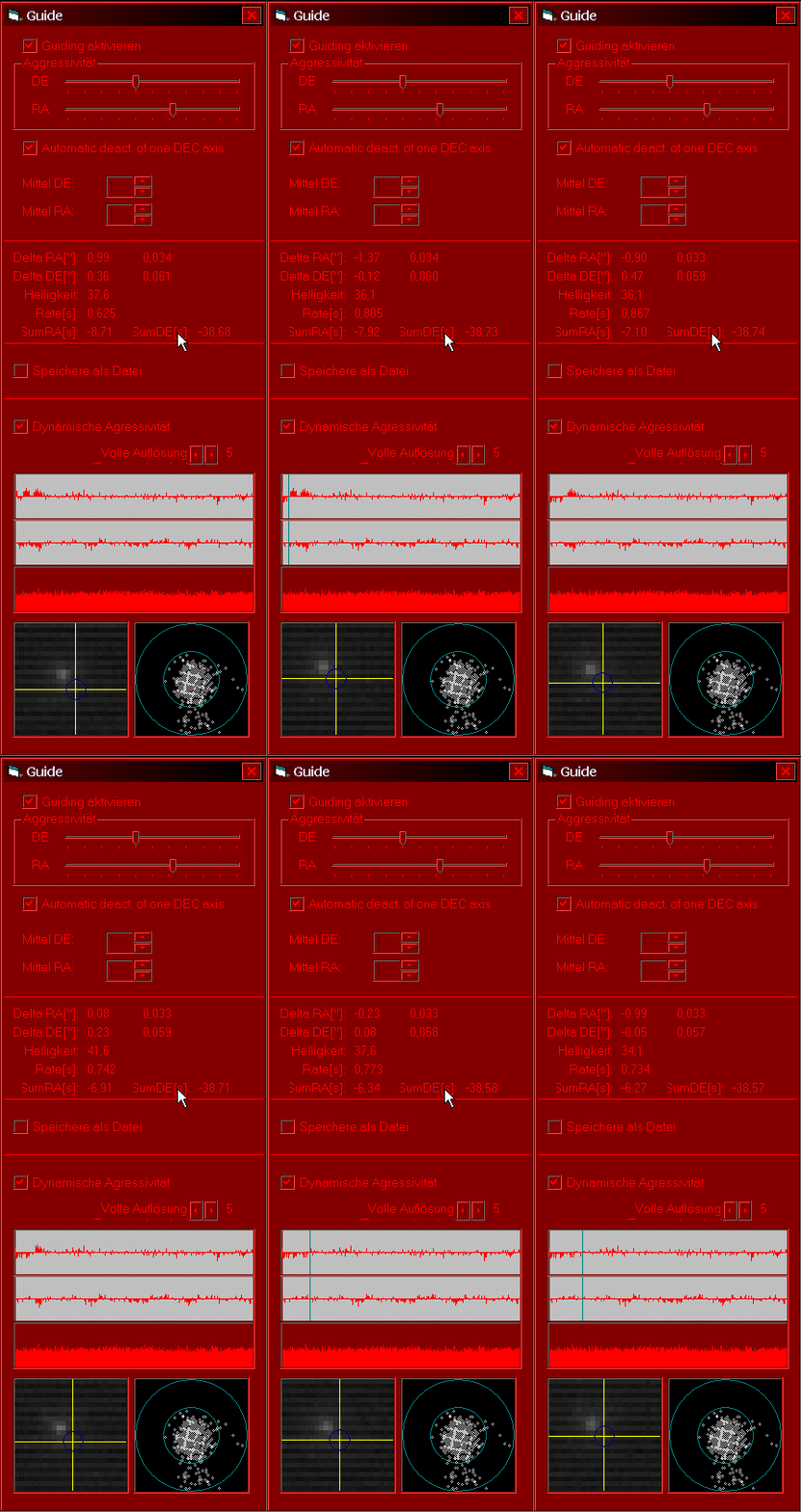
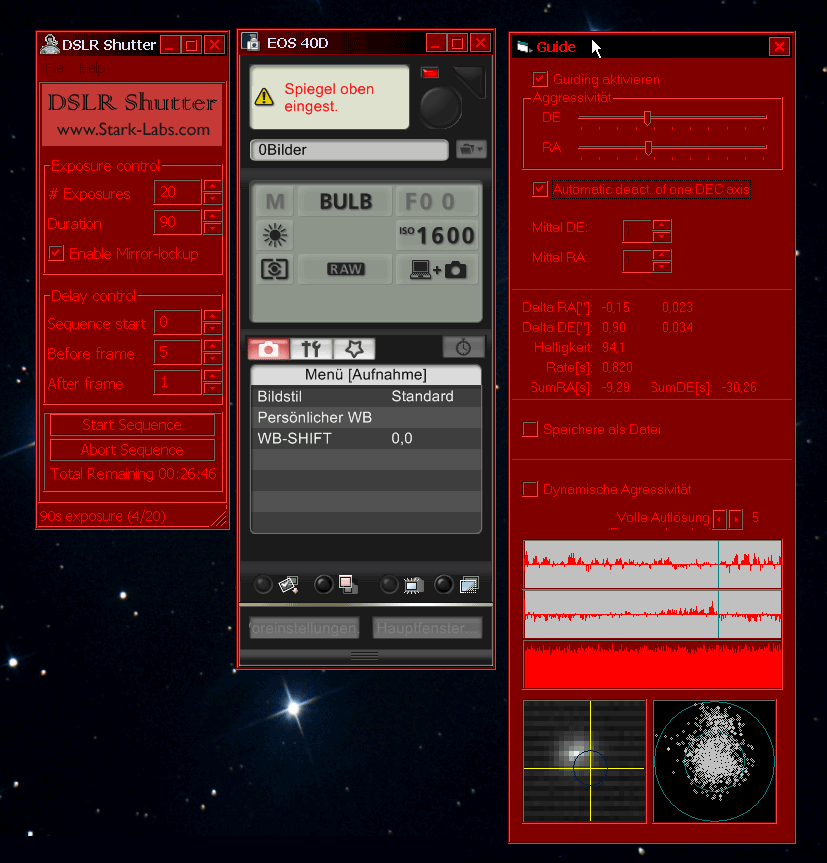
| Astrofotografie- Software bei der Arbeit: 1. DSLR Shutter 2. EOS Utility 3. Guidemaster |
 |
 |
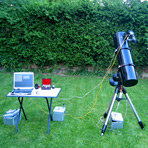
Erste Versuche ohne Autoguiding, aber mit GOTO, per Laptop gesteuert: |
 |
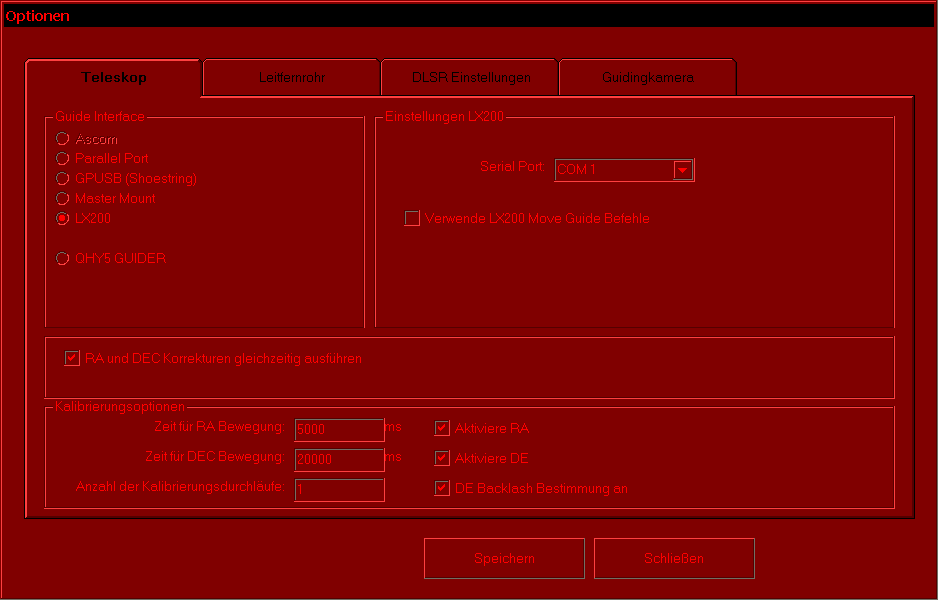
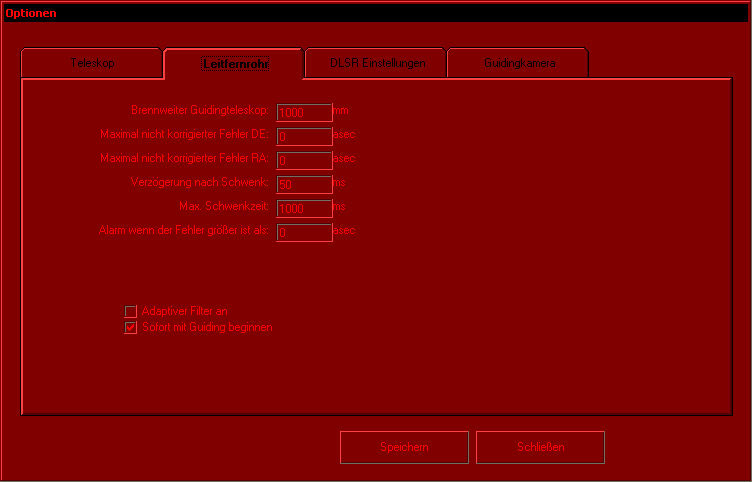
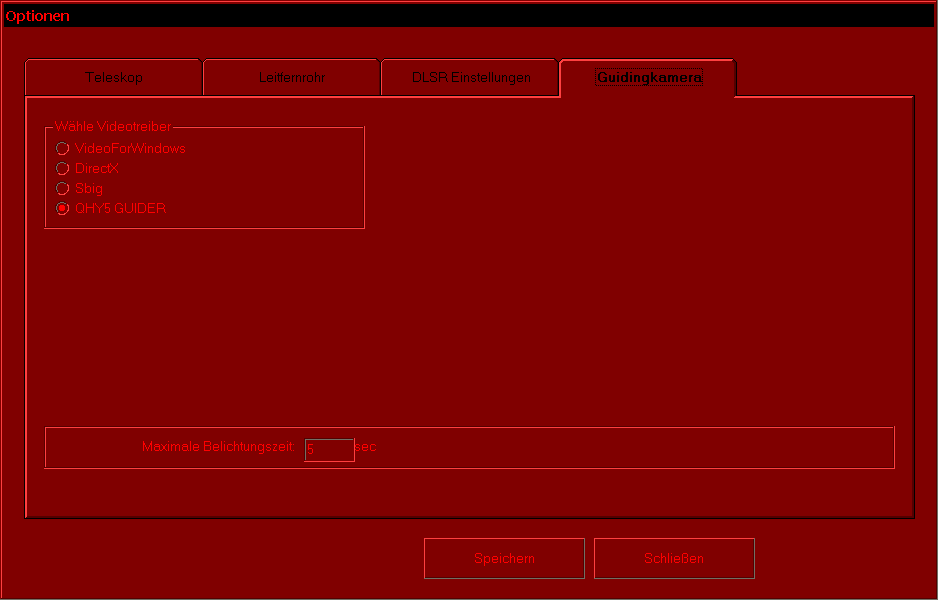
| Die Optionen für Guidemaster mit der Alccd5: (durch den Sucher: Brennw=180mm, RA >=10000ms, DEC >=25000ms)
|
|
Bilder zur Vergrößerung bitte anklicken!
Stern, auf den nachgeführt werden soll
(Skymap):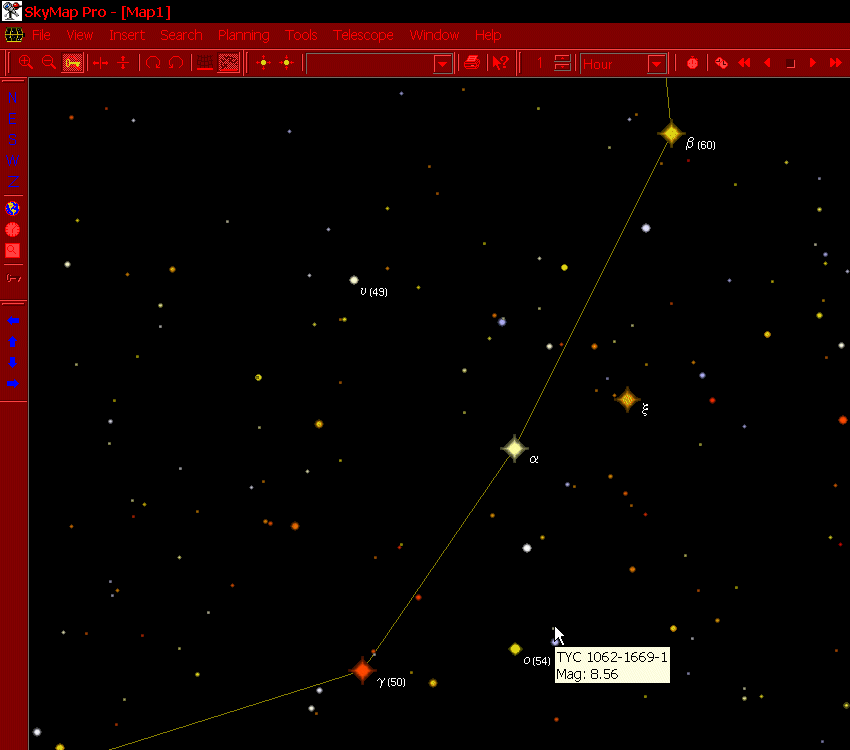
|
|
|
So sieht dieser Stern in derAlccd5-Software
aus: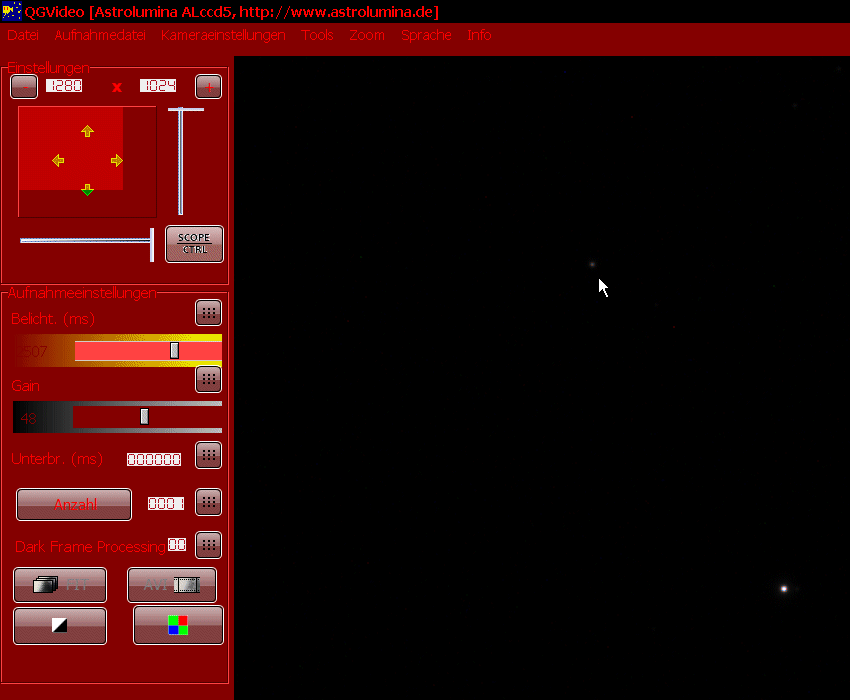 |
|
| Betrachtet man den Stern im Fenster "QGVideo"
und variiert die beiden Parameter "Belicht. (ms)" und "Gain", so kann
man den 8,56mag-Stern sehr schön sehen (am schwarzen 90/1000-Billig-Leitrohr,
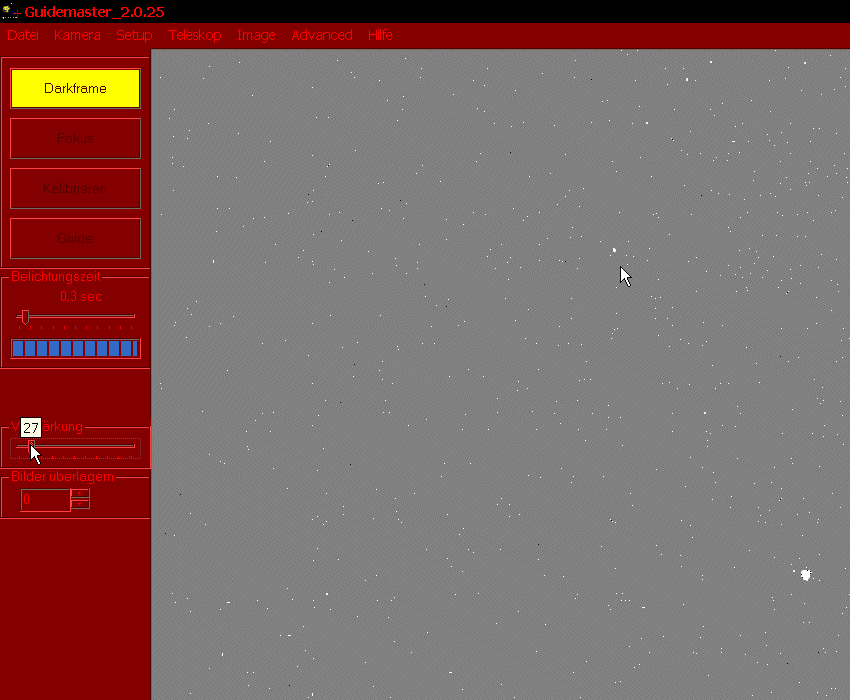
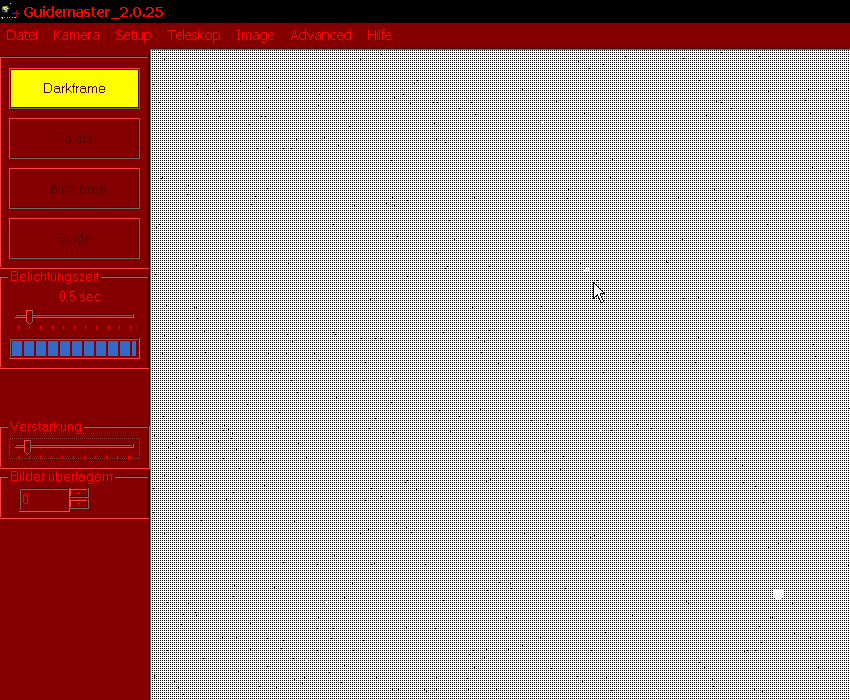
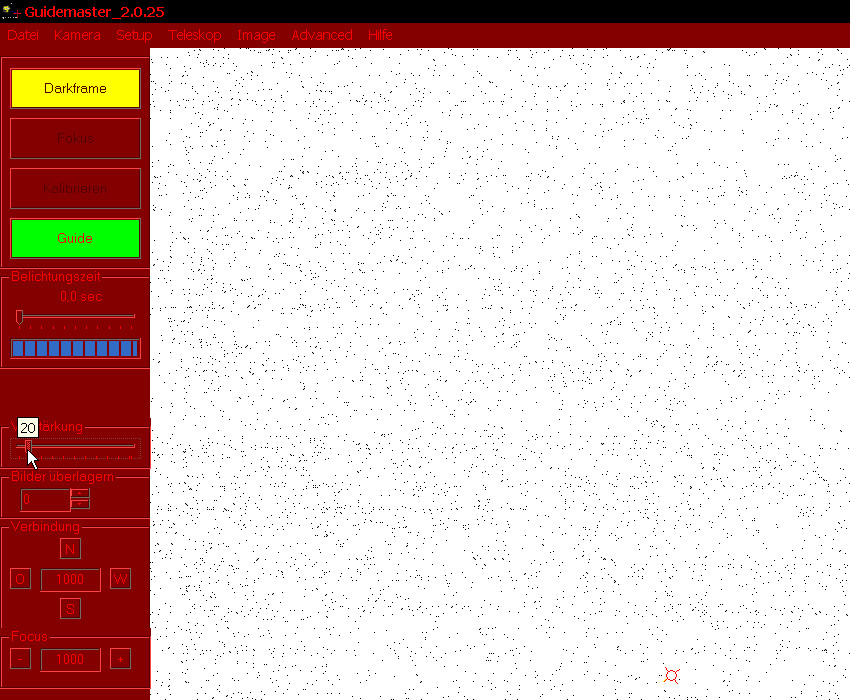
s.o.). Leider ist dies im Fenster von Guidemaster nicht der Fall. Wenn man hier den Parameter "Belichtungszeit" etwa auf 0 stellt und mit dem Paramter "Verstärkung" experimentiert, dann sieht man zunächst nur ein komplett dunkles Fenster, solange man unter Verstärkung=16 bleibt. Erhöht man "Verstärkung" weiter, so wird das Guidemaster-Fenster plötzlich grau, dann grau-gerastert und manchmal weiß punktiert mit abgesoffenen Sternen: |
||||
|
|
|
|
|
Hinweise:
1.) Belichtung=0 bedeutet offensichtlich nicht, dass gar nicht belichtet
wird, wie man experimentell leicht verifizieren kann. Das gilt für QGVideo
und für Guidemaster.
2.) In Guidemaster sind die Paramter "Belichtung" und "Verstärkung" sehr
grob granuliert, wobei die Ziffer der kleinen Hintbox für Belichtung keineswegs
die Einheit Sekunden oder Millisekunden hat.
Wichtig sind diese korrekten DLLs: CMOSDll.dll,
interface.dll, QHY5Dialog.dll .
Es geistern viele falschen Versionen dieser DLLs durch die Gegend.
Die Liste unten gibt alle Dateien in meinem Verzeichnis Guidemaster_v2
an.
Damit funktioniert es bei mir sowohl unter Win XP als auch unter Win 7.
Important are these correct DLLs: CMOSDll.dll,
interface.dll, QHY5Dialog.dll .
There are many incorrect versions spooking in the air.
The following list contains all files in my Guidemaster_v2 directory.
They work fine under Win XP or Win 7 respectively:
Verzeichnis von c:\Guidemaster_v2
20.10.2007  11:03             8.192 Afilter.dll
12.03.2008  20:39           475.136 Autoguider.exe
13.12.2006  16:47           921.600 cfitsio.dll
20.03.2008  08:15            98.304 CMOSDll.dll
21.10.2012  19:27             1.155 config1.ini
22.04.2006  23:04            24.576 DirectShow.dll
29.10.2006  17:19         1.089.536 FreeImage.dll
01.01.2008  13:49            53.248 graphfunc.dll
10.10.2007  10:27           147.439 Guidemaster.chm
22.07.2003  21:04            32.768 inpout32.dll
16.06.2008  09:18           516.096 interface.dll
10.04.2006  21:37            61.440 Interop.DexterLib.dll
10.04.2006  21:37            17.920 Interop.QuartzTypeLib.dll
07.06.2007  18:02            15.767 language.lng
09.10.2007  07:28           856.064 QHY5Dialog.dll
21.10.2012  20:19               524 settings.ini
11.10.2005  19:25            45.056 ShoestringDSUSB_DLL.dll
12.10.2005  17:46            45.056 ShoestringGPUSB_DLL.dll
12.10.2005  16:24            45.056 ShoestringLXUSB_DLL.dll
12.03.2008  20:38            17.047 template.lng
26.09.2012  16:57             6.023 unins000.dat
26.09.2012  16:55           689.164 unins000.exe
10.05.2006  20:18            32.768 VideoCaptureLib.dll
10.05.2006  20:17             3.748 VideoCaptureLib.tlb
10.05.2006  20:18            64.503 VideoCaptureLib_nat.dll
25 Datei(en),      5.268.186 Bytes
© 11.8.2008 (Upd. 14.11.2017) by Josef Gräf, die Sterne.